零基础开发你的第一个 App:用 AI 大模型 + ToApp 把想法装进口袋
如果你从来没有写过代码,看到"开发一个 App"这几个字大概会本能地觉得这件事和自己没什么关系。编程、打包、签名、安装包——这些词听起来就像是一个需要四年计算机专业训练才能摸到门槛的领域。
但事实是,在 2026 年的今天,事情已经变了。你只需要两样东西:一个愿意陪你聊天的 AI 大模型,和一部装了 ToApp 的安卓手机。剩下的,我会一步一步带你走完。
这篇文章是写给完全零基础、零代码基础的人的。我不会假设你懂任何编程概念,也不会跳过任何一个"看起来理所当然"的步骤。读完之后,你会在自己的手机上看到属于你自己的第一个 App——它的图标躺在桌面上的那一刻,你会明白我为什么要写这么多字。
你需要准备的两样东西
在开始之前,请确认你手边有下面这两样东西。不多,就两样。
1. 一个 AI 大模型的对话窗口。无论是 ChatGPT、Claude、Gemini、DeepSeek,还是其他你能接触到的主流大模型,都可以。不需要付费版,免费的就够用。如果你用的是国内的 AI 助手 App,也完全没问题——只要它能读懂你的文字、能生成代码片段就行。
2. 一部安卓手机,并且装好了 ToApp。如果你还没装 ToApp,可以先去 这里下载。它是一个完全免费的工具,所有操作都在手机本地完成,不会把你的任何数据上传到云端。这也是为什么我们今天能只靠一部手机就完成全部流程——不需要电脑,不需要 Android Studio,不需要配置开发环境。
准备好了吗?我们开始。
整个流程的地图
在动手之前,我想先让你对整个过程有一个全局的认识。我们把"开发你的第一个 App"这件事拆成五步:
-
和 AI 对话,生成你的第一个 HTML 文件
告诉 AI 你想要什么样的内容,它会帮你写出一个完整的网页文件。
-
(进阶)拆分成 HTML / CSS / JS 项目文件
当内容变多之后,学会让 AI 把代码组织成多个文件,便于维护。
-
打包成 ZIP 文件
把项目文件按正确的结构放进一个 ZIP 压缩包里。
-
用 ToApp 生成 APK
把 ZIP(或单个 HTML)交给 ToApp,自定义名称和图标,一键生成安装包。
-
安装到你手机上
允许安装、点击安装、打开你的第一个 App。
看起来步骤不少,但每一步都很短。我们慢慢来。
第一步:和 AI 对话,生成你的第一个 HTML 文件
打开你的 AI 对话窗口。我们现在要做的事情,是让 AI 帮你写一个网页。这个网页将来就是你的 App 里显示的内容。
怎么向 AI 提问
和 AI 对话的关键,是把你想做的事情说清楚。不用讲究什么"提示词工程"的术语,就把它当成一个耐心但需要明确指令的助手。下面是一个你可以直接抄的例子:
我想做一个属于自己的小工具 App,内容是一个"每日习惯打卡"页面。请帮我写一个完整的 HTML 文件,要求:
1. 单页面,深色背景,简洁现代的风格
2. 列出 5 个习惯:阅读 30 分钟、喝水 8 杯、运动 20 分钟、冥想 10 分钟、早睡
3. 每个习惯后面有一个可以点击打勾的复选框
4. 顶部显示今天的日期
5. 底部有一行鼓励自己的文字
6. 所有样式都写在 HTML 文件里面,不要依赖外部文件
7. 适合在手机屏幕上显示
你看,这个请求里包含了三个关键信息:内容是什么(习惯打卡)、长什么样(深色、简洁、手机适配)、技术要求(单文件、样式内联)。你完全可以照着这个结构,把"习惯打卡"换成任何你想要的东西——一个读书笔记页面、一个个人主页、一个简易计算器、一个生日提醒列表、一个你喜欢的菜谱合集。
AI 会回复你一段代码,里面是一个完整的 HTML 文件。它大概长这样(这里是示意,你的会比这个丰富得多):
<!DOCTYPE html>
<html lang="zh">
<head>
    <meta charset="UTF-8">
    <meta name="viewport" content="width=device-width, initial-scale=1.0">
    <title>每日习惯打卡</title>
    <style>
        body { background: #0a0a0a; color: #fff; font-family: sans-serif; }
        /* AI 会帮你写好所有样式 */
    </style>
</head>
<body>
    <h1>2026 年 7 月 3 日</h1>
    <ul>
        <li><input type="checkbox"> 阅读 30 分钟</li>
        <!-- 其他习惯 -->
    </ul>
</body>
</html>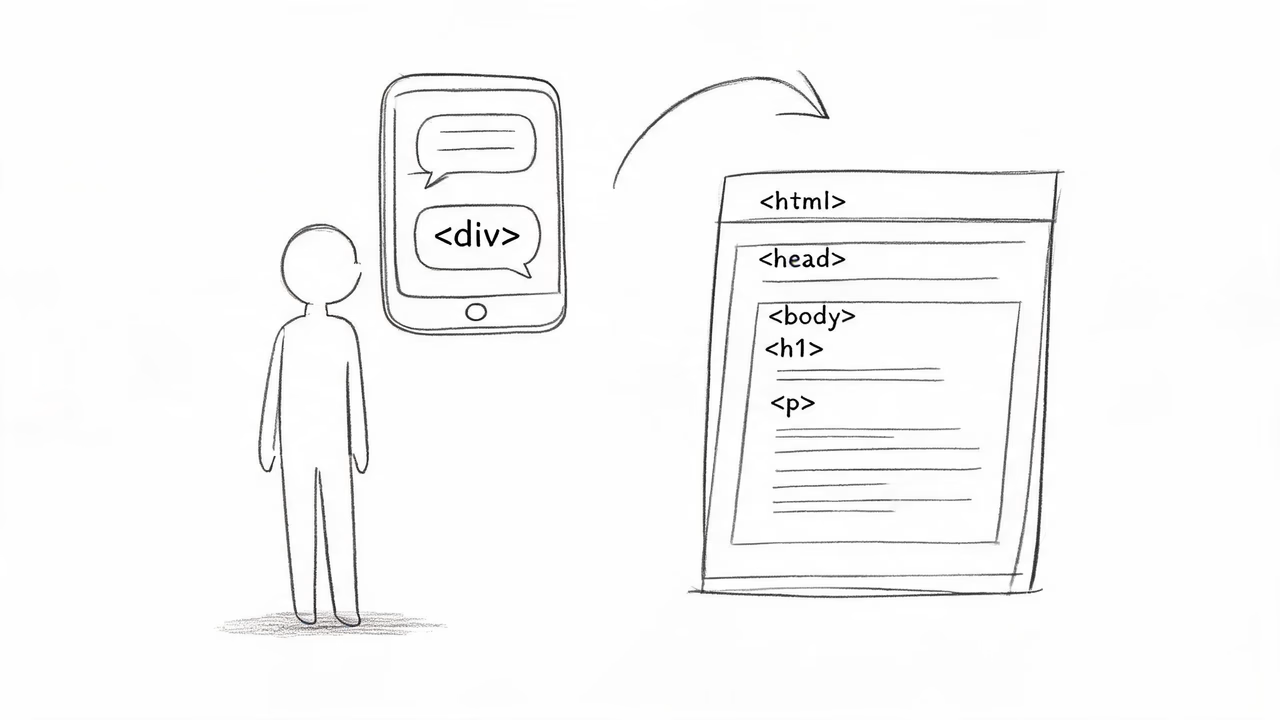
把代码保存成文件
拿到这段代码之后,你需要把它保存成一个文件。在手机上,你可以这样做:
- 方法一(推荐):现在很多 AI 对话网页和 App 都支持直接下载文件。你只需要在 AI 生成的代码块旁边找一找"下载"或"导出"按钮,选择 HTML 格式,就能直接把代码保存为
.html文件——不需要手动复制粘贴,省事得多。 - 方法二:如果你用的 AI 不支持直接下载,也没关系。在对话框里长按代码块,选择"复制",然后打开手机上任意一个文本编辑器(比如 安装 ToApp 时常用的文件管理器自带的编辑功能,或者 MT 管理器、QuickEdit 这类 App),新建一个文件,把代码粘贴进去,保存为
index.html。
这里有一个小细节要注意:文件名一定要是 index.html。为什么?因为后面 ToApp 在处理本地文件时,会自动寻找 index.html 作为入口。这一点我们会在第三步详细讲。
保存好之后,你可以先用手机浏览器打开这个 index.html 看一眼——如果它能正常显示成你想要的样子,那恭喜你,你已经写出了人生中第一个网页。虽然这还不是一个 App,但离 App 只差最后几步了。
如果你觉得效果不够好,没关系,继续和 AI 聊。你可以告诉它:"颜色再深一点"、"字体大一些"、"加一个完成所有习惯后的庆祝动画"。AI 会一遍遍帮你修改,直到你满意为止。这个过程不需要你懂任何代码——你只负责提需求,AI 负责写代码。
第二步(进阶):把 HTML / CSS / JS 拆分成项目文件
如果你做的是一个简单的小工具,第一步里那个单文件方案就完全够用了,你可以直接跳到第三步。
但如果你想做的东西稍微复杂一点——比如一个有好几个页面的个人主页、一个带交互效果的菜谱合集、或者一个数据稍微多一点的记账本——把所有代码都塞在一个 index.html 里会让文件变得很长,以后想改的时候不好找。
这时候,你可以让 AI 把代码拆开。一个标准的网页项目通常是这个结构:
myapp/
├── index.html      ← 页面结构
├── css/
│   └── style.css   ← 样式
├── js/
│   └── main.js     ← 逻辑(比如点击打勾的效果)
└── images/
    └── logo.png    ← 图片
你可以这样跟 AI 说:
请把刚才那个习惯打卡页面拆分成三个文件:
index.html只放页面结构,css/style.css放所有样式,js/main.js放点击复选框的逻辑。请分别给我三个文件的完整内容。
AI 会给你三段代码,你分别保存成对应的文件就行。在手机上,你可以用文件管理器新建一个文件夹(比如叫 myapp),在里面再建 css、js、images 这几个子文件夹,然后把文件放到对应的位置。
为什么要拆分?
拆分的好处不是现在,而是以后。假设你用了一个月之后想换一下配色,如果所有东西都在一个文件里,你要在一大堆代码里找到那段样式;但如果是分开的,你只需要打开 style.css,改动会清晰得多。这就像把家里的东西分类放进不同的抽屉,而不是全堆在一张桌子上。
当然,如果你觉得现在不需要拆分,那就先不拆。单文件也能做出完整的 App,不影响最终效果。
第三步:打包成 ZIP 文件
这一步是把你的网页文件整理成一个压缩包,交给 ToApp 处理。这一步有几个细节很重要,我会讲得仔细一点——因为大多数人在这一步出问题。
最关键的一条规则:index.html 必须在 ZIP 的根目录
ToApp 在读取 ZIP 包时,会自动寻找 index.html 或 index.htm 作为入口文件。这个入口文件必须位于 ZIP 的根目录,或者最多 2 层子目录内。
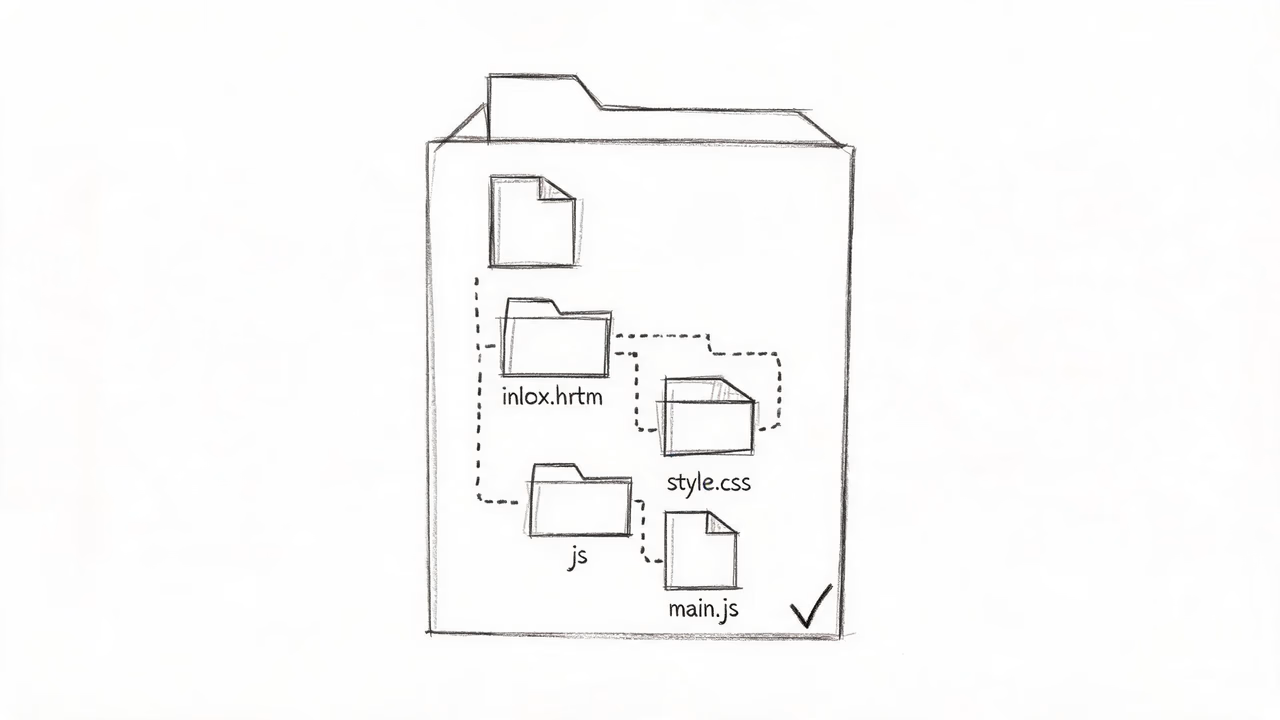
什么是"根目录"?就是你打开 ZIP 文件后,第一眼看到的那个层级。正确的结构是这样的:
myapp.zip(打开后直接看到)
├── index.html      ✅ 在根目录
├── css/
│   └── style.css
├── js/
│   └── main.js
└── images/
    └── logo.png
最常见的错误是这样的——你在电脑或手机上压缩的时候,不小心把整个外层文件夹也压进去了:
myapp.zip(打开后看到一个文件夹)
└── myapp/          ❌ 多了一层
    ├── index.html
    ├── css/
└── ...这种情况下,index.html 在 ZIP 里实际上是 myapp/index.html,虽然还在 2 层以内能被识别,但如果再深一层(比如 myapp/v2/index.html)就找不到了。为了避免麻烦,养成一个好习惯:压缩的时候,选中里面的文件再压缩,而不是选中外层文件夹压缩。
如果你用的是单个 HTML 文件,就没有这个问题——直接进入下一步。
文件路径的逻辑:什么是"相对路径"
当你的项目拆分成多个文件之后,index.html 需要通过"路径"去引用 css/style.css 和 js/main.js。这个路径叫"相对路径"——相对于 index.html 自己所在的位置。
在刚才那个正确的结构里,index.html 和 css 文件夹在同一个层级,所以 index.html 里写的是:
<link rel="stylesheet" href="css/style.css">
<script src="js/main.js"></script>
这个 css/style.css 的意思是"从当前目录进入 css 文件夹,找到 style.css"。只要 ZIP 里的目录结构和 index.html 里写的路径一致,所有引用就都能正常找到。
AI 在帮你生成代码时,默认就会用这种相对路径写法,所以一般不用你操心。你只需要保证打包成 ZIP 之后,文件夹的层级关系和 AI 写的路径一致就行。
几条文件命名的注意事项(这些规则来自 ToApp 的 FAQ 页面,我帮你整理了最关键的几条):
1. 文件名里不要包含 ..(这叫"路径穿越",会被拦截)
2. 文件名不要以 / 或 \ 开头
3. 可执行文件(.exe .dll .so .apk .bin .sh .bat .cmd .ps1)会被自动过滤,你不需要也不能放进去
4. 单级文件名不超过 255 字节,完整路径不超过 4096 字节
5. ZIP 最多 500 个文件,文件大小不限——对个人小工具来说这个上限基本碰不到
关于 ZIP 编码:一个小坑
有一个容易踩的坑:如果你的文件名里包含中文(比如 图片/我的照片.png),而你用的是 Windows 中文系统自带的压缩工具,它可能默认用 GBK 编码打包,这会导致 ToApp 解压时文件名乱码、找不到文件。
解决办法很简单:用 7-Zip 或 WinRAR 压缩,并选择 UTF-8 编码。如果你是在手机上操作,大多数主流压缩 App 默认就是 UTF-8,一般不会有问题。
当然,最稳妥的做法是文件名尽量用英文和数字,比如 images/photo.png 而不是 图片/我的照片.png。这样能彻底避开编码问题。
到这里,你的 ZIP 文件应该准备好了。我们进入最激动人心的一步。
第四步:用 ToApp 生成 APK
打开你手机上的 ToApp。如果你是第一次用,它会让你同意隐私政策和服务条款——这是常规流程,安心同意就好。
选择"本地文件"模式
ToApp 支持两种输入方式:一种是输入一个网址(把在线网站转成 App),另一种是导入本地文件。我们今天用的是第二种。
在 ToApp 的创建页面,选择"本地文件"模式。然后你会看到两个选项:
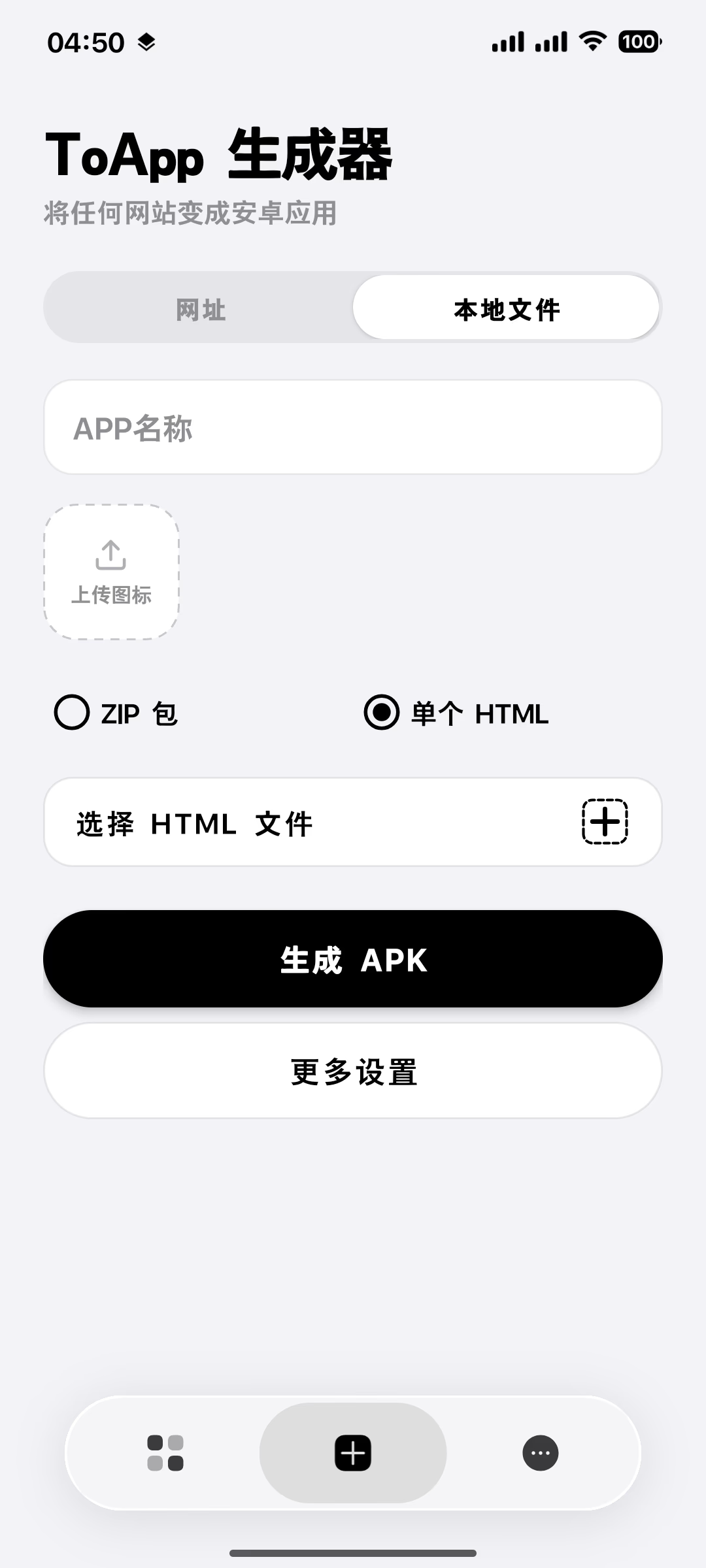
- 导入 ZIP 文件——如果你刚才按第二步拆分了项目,或者即使只有一个
index.html但你打包成了 ZIP,选这个。 - 导入单个 HTML 文件——如果你只有一个
index.html,嫌打包成 ZIP 麻烦,可以直接选这个。ToApp 会自动把它当作入口,无论你原本给它取了什么名字都会被重命名为index.html。
选好之后,找到你刚才保存的那个文件,导入进来。
自定义你的应用
导入文件之后,ToApp 会让你设置一些应用信息。这一步是让你的 App 真正"属于你"的地方,慢慢来:
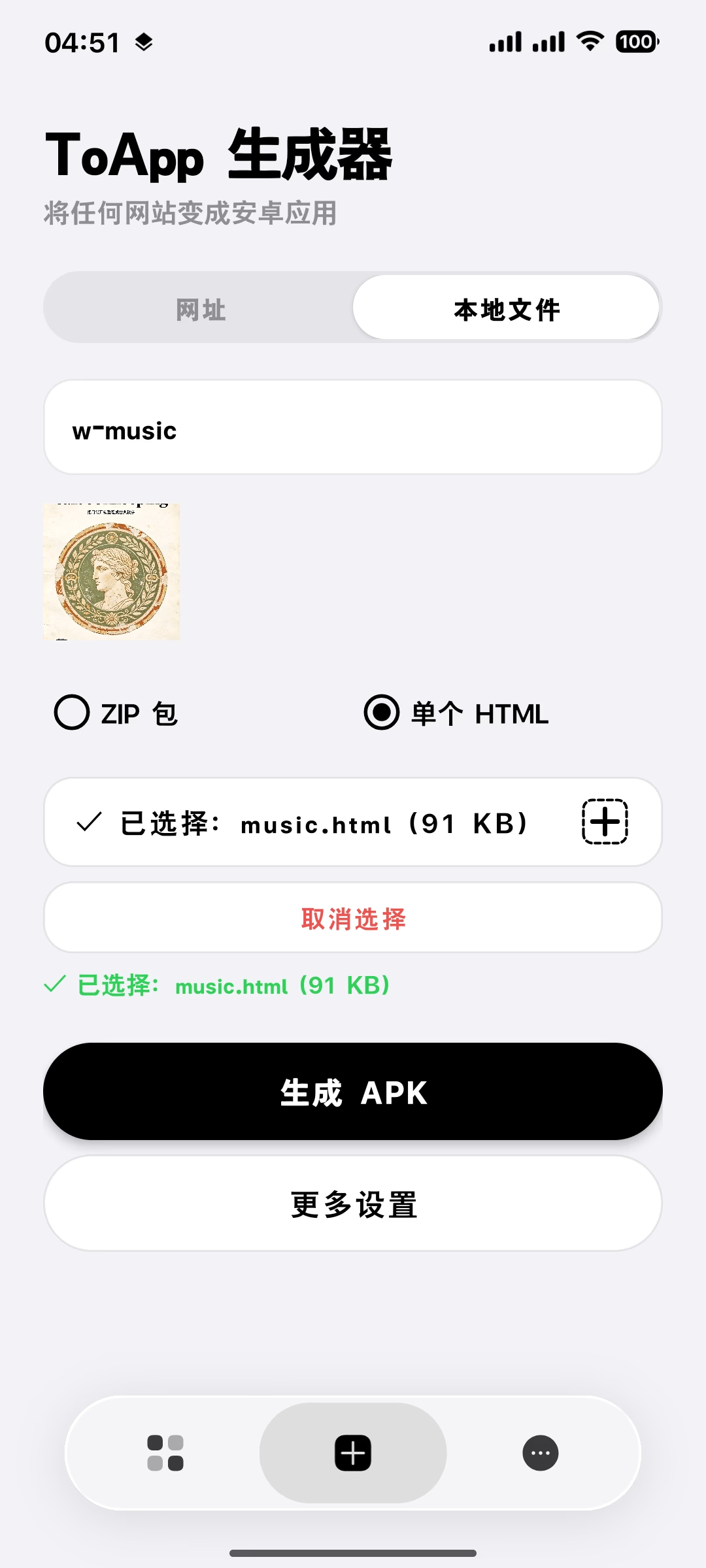
- 应用名称:给你的 App 起个名字。比如"我的习惯打卡"、"小明的主页"、"奶奶的菜谱"。这个名字会显示在手机桌面的图标下面。
- 应用图标:选一张你喜欢的图片作为图标。你可以用 AI 生成一张图标图片(比如让 AI 生成一个简约风格的图标 PNG),也可以直接用手机相册里的照片。如果你懒得弄,ToApp 也会用一个默认图标。
- 包名:这是 App 的内部标识,一般会根据应用名称自动生成。你不用管它,保持默认就行。
如果你想做得更精致一点,可以在"更多设置"里开启深色模式、边到边显示(让内容延伸到屏幕边缘,更沉浸)。这些都是可选项,不开也能用。
点击"生成 APK"
设置好之后,回到创建页面,点击生成按钮。ToApp 会在你的手机本地完成所有打包工作——签名、压缩、生成安装包,全程不需要联网。整个过程通常只需要几秒到十几秒,取决于你的项目大小。
生成完成后,ToApp 会告诉你 APK 文件保存在哪里(通常在你的手机的 Download/ToApp 目录下)。同时它也会问你要不要直接安装——选"是",我们就进入最后一步。
第五步:安装到你手机上
这一步可能会遇到一个"看起来像报错"的提示,别紧张。
当你点击安装的时候,安卓系统会弹出一个提示,大意是"出于安全考虑,禁止安装来自此来源的应用"。这不是 ToApp 的问题,而是安卓系统对所有非应用商店来源的 App 都会做的拦截。
解决办法:
- 在弹出的提示里点"设置"(或者"允许从此来源安装")。
- 系统会跳转到"安装未知应用"的权限页面,找到 ToApp,把开关打开。
- 返回 ToApp,重新点击安装。
这次安装会顺利进行。安装完成后,你会看到"应用已安装"的提示。
打开你的第一个 App
点击"打开",或者回到手机桌面找到你刚才设置的那个图标——它就静静地躺在那里,和其他所有 App 一样。
点开它。
你看到的就是你刚才和 AI 一起设计的那个页面。它的图标是你选的,它的名字是你起的,它里面的每一行文字、每一个颜色、每一个按钮,都是你想要的。它不是一个网页,它是一个真正的、可以独立运行的 Android 应用,装在你自己的手机上,不需要网络也能打开。
这一刻,你是一个开发者了。
写在最后:关于"零基础"和"成就感"
我想认真聊一聊为什么这件事值得做。
很多人对"开发一个 App"这件事有距离感,觉得那是程序员的事、是科技公司的事、是离自己很远的事。这种距离感会让人在还没开始就放弃了——"我又不会写代码"、"我连 HTML 是什么都不知道"、"这跟我有什么关系"。
但今天你做的事情证明了一件事:在 AI 大模型的帮助下,"写代码"这件事已经不再是开发 App 的门槛了。真正的门槛,是你有没有一个想要实现的小想法,以及愿不愿意花一个小时去把它做出来。
你今天做的这个 App,可能很简单,可能甚至有点粗糙。它没有用户系统,没有云同步,没有上架应用商店。但它是你的。你从一个想法开始,和 AI 一起把它变成网页,又用 ToApp 把它装进了一个可以躺在手机桌面上的图标里。这个过程里,你做了所有的决策——它叫什么名字、长什么颜色、有哪些功能、图标用什么图。代码是 AI 写的,但这个 App 是你的。
这种"我把它做出来了"的感觉,叫做成就感。它是一种很特别的东西——它不是别人夸你厉害,而是你自己知道,从无到有,你完成了一件事。对于零基础的人来说,第一个 App 带来的成就感往往比之后做的任何一个 App 都强烈。你会突然意识到,原来"开发"这件事并不是一个封闭的圈子,原来我也可以。
而更实际的是,你今天学会的这套流程——AI 生成内容、ToApp 打包成 App——是可以复用的。下一次,你可以做一个给家人的生日祝福 App、一个记录宠物成长的小相册、一个自己用的冥想计时器、一个把奶奶的菜谱整理成 App 的礼物。你的想法有多少,能做的 App 就有多少。
我没有办法保证你做出来的每个 App 都完美,但我可以保证:每做一个,你都会比上一个更熟练。今天你花了十二分钟读这篇教程,可能花了大半个小时动手操作。下一次,你会快得多。
好了,去玩你刚做的那个 App 吧。如果有朋友问起来,记得告诉他们:这是我自己做的。
文章太长?看不懂?
点此一键复制,发给你的 AI,让它分步教会你如何使用 ToApp 通过打包本地文件的方式制作你的 App